Добро пожаловать на третий урок! В предыдущих уроках мы освоили основы ИИ и научились эффективно использовать его для работы с текстом. Сегодня мы переходим к не менее захватывающей области – визуальному ИИ.
Вы узнаете, как с помощью искусственного интеллекта создавать потрясающие изображения, редактировать фотографии и даже генерировать идеи для дизайна, не обладая навыками профессионального художника или дизайнера.
Перед дальнейшем прочтением урока, просмотрите видео, расположенное выше. Это позволит вам более быстро усвоить материал.
Основы генерации изображений с помощью ИИ
Генерация изображений с помощью ИИ – это процесс создания визуального контента на основе текстового описания (промпта).
Это похоже на волшебство: вы описываете, что хотите увидеть, и ИИ «рисует» это для вас.
Как формулировать текстовые описания для создания изображений
Как и в случае с текстовыми задачами, качество сгенерированного изображения напрямую зависит от качества вашего промпта. Здесь действуют схожие принципы, но с акцентом на визуальные детали:
- Будьте максимально конкретными и описательными: Опишите объект, его цвет, форму, текстуру, окружение, освещение, настроение, стиль.
- Плохо: «Кошка.»
- Хорошо: «Пушистый рыжий кот сидит на подоконнике, освещенный мягким утренним светом, с видом на осенний лес. Стиль: фотореализм.»
- Указывайте стиль: Это один из самых важных параметров. Хотите ли вы фотореалистичное изображение, картину в стиле импрессионизма, мультяшный рисунок, пиксель-арт, концепт-арт, 3D-рендер?
- Примеры стилей: «фотореалистичный», «акварель», «масло», «киберпанк», «фэнтези», «стимпанк», «аниме», «импрессионизм», «сюрреализм», «минимализм», «векторная графика».
- Описывайте композицию и ракурс: Укажите, что находится на переднем плане, что на заднем, какой ракурс (крупный план, общий план, вид сверху/снизу).
- «Крупный план лица девушки», «Панорамный вид на город с высоты птичьего полета».
- Указывайте освещение и атмосферу:
- «Мягкий закатный свет», «неоновое освещение», «туманное утро», «солнечный день», «драматическое освещение».
- Используйте негативные промпты (если доступно): Некоторые генераторы позволяют указывать, что вы НЕ хотите видеть на изображении. Это помогает избежать нежелательных элементов. Например: «без размытия», «без водяных знаков», «без деформированных рук».
Советы по улучшению качества сгенерированных изображений
- Итерация – ключ к успеху: Редко получается идеальное изображение с первого раза. Экспериментируйте, меняйте слова в промпте, добавляйте или удаляйте детали, меняйте порядок слов.
- Используйте синонимы и более точные слова: Вместо «красивый» попробуйте «великолепный», «изящный», «потрясающий».
- Добавляйте детали: Чем больше деталей вы предоставите, тем лучше ИИ поймет вашу задумку.
- Обращайте внимание на ключевые слова: Некоторые слова имеют больший «вес» для ИИ. Изучайте примеры промптов других пользователей.
- Используйте ссылки на изображения (Image-to-Image): Если ваш инструмент поддерживает, вы можете загрузить исходное изображение и попросить ИИ изменить его, основываясь на вашем промпте. Это очень мощный инструмент для контроля.
ИИ для редактирования и улучшения фотографий
Помимо генерации, ИИ также становится незаменимым инструментом для обработки уже существующих изображений. Он может выполнять задачи, которые раньше требовали часов работы в профессиональных редакторах.
- Удаление фона, улучшение качества, изменение стиля:
- Многие онлайн-сервисы и приложения используют ИИ для автоматического удаления фона с фотографий, что идеально подходит для создания продуктовых каталогов или аватаров.
- Улучшение качества: ИИ может повышать разрешение изображений (апскейлинг), убирать шумы, улучшать резкость и цветопередачу, делая старые или некачественные фотографии более четкими и яркими.
- Изменение стиля: Некоторые инструменты позволяют применять к вашим фотографиям художественные стили известных художников или превращать их в рисунки, мультфильмы и т.д.
- Добавление и удаление объектов на изображениях:
- Это одна из самых впечатляющих возможностей. С помощью ИИ вы можете удалить нежелательные объекты с фотографии (например, случайного прохожего, мусор на фоне) или добавить новые объекты, которые гармонично впишутся в сцену.
- Технологии, такие как Inpainting и Outpainting, позволяют «закрашивать» части изображения для удаления или расширять его границы, дорисовывая недостающие элементы.
Использование ИИ в дизайне
ИИ не только помогает создавать и редактировать изображения, но и становится мощным инструментом для дизайнеров, автоматизируя рутинные задачи и генерируя креативные идеи.
- Генерация идей для логотипов, иконок, баннеров:
- Если вы ищете вдохновение для нового проекта, ИИ может сгенерировать множество вариантов логотипов, иконок или макетов баннеров на основе ваших ключевых слов и описаний.
- Это отличный способ быстро протестировать различные концепции и выбрать направление.
- Создание простых графических элементов:
- ИИ может генерировать паттерны, текстуры, фоновые изображения, иллюстрации для статей или презентаций.
- Он может помочь в создании цветовых палитр, подборе шрифтов и даже в автоматической верстке простых макетов.
Практика: Ваш личный дизайнер
Пришло время применить полученные знания на практике. Используйте один из доступных вам генераторов изображений.
- Сгенерируйте несколько изображений по своим текстовым описаниям:
- Выберите генератор:
- Gemini: Имеет широкий бесплатный функционал (взаимодействие только по запросам).
- Stable Diffusion: Имеет множество бесплатных онлайн-версий и локальных установок (например, Hugging Face Spaces, DreamStudio).
- DALL-E: Доступен через платформу OpenAI, часто с бесплатными кредитами для начала.
- Midjourney: Работает через Discord, предлагает бесплатный пробный период.
- Задание: Попробуйте сгенерировать 3-5 разных изображений.
- Пример 1: «Фантастический город будущего на летающих островах, закат, неоновые огни, фотореализм, кинематографический стиль.»
- Пример 2: «Минималистичный логотип в виде стилизованного листа для экологической компании, зеленые и коричневые тона, векторная графика.»
- Пример 3: «Портрет робота-художника, рисующего на мольберте, стиль: масляная живопись, яркие цвета.»
- Экспериментируйте: Меняйте слова, добавляйте детали, пробуйте разные стили и смотрите, как это влияет на результат.
- Выберите генератор:
- Попробуйте изменить существующую фотографию с помощью ИИ:
- Выберите инструмент: Многие онлайн-сервисы предлагают функции редактирования изображений с ИИ. Например, Google Photos, Adobe Express (с функциями Firefly), Remove.bg (для удаления фона), ClipDrop (для удаления объектов).
- Задание:
- Найдите свою фотографию (например, пейзаж, портрет, предмет).
- Попробуйте удалить объект: Если на фото есть что-то лишнее (например, столб, маленький предмет на столе), используйте инструмент для удаления объектов.
- Попробуйте изменить фон: Загрузите портрет и попробуйте удалить фон, а затем, если инструмент позволяет, заменить его на другой (например, «городской пейзаж», «тропический пляж»).
- Попробуйте улучшить качество: Если у вас есть старая или не очень четкая фотография, попробуйте «улучшить» ее с помощью ИИ-апскейлера.
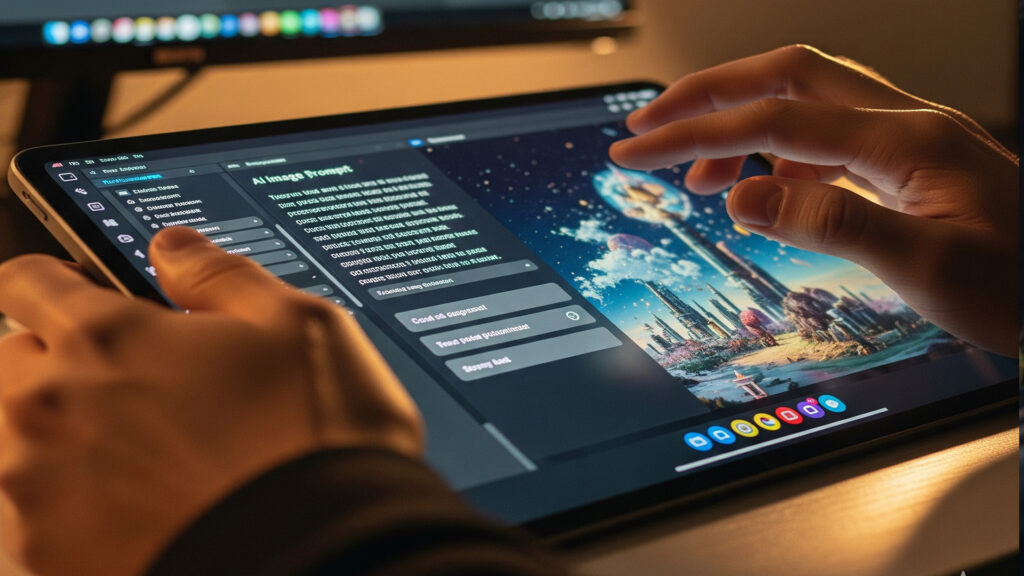
Поздравляем! Вы только что прикоснулись к невероятным возможностям ИИ в мире визуального контента. Способность генерировать и редактировать изображения открывает огромные перспективы как для личных проектов, так и для профессиональной деятельности.
В следующем уроке мы рассмотрим, как ИИ может помочь вам в обучении и личном развитии.
До встречи в следующем уроке!